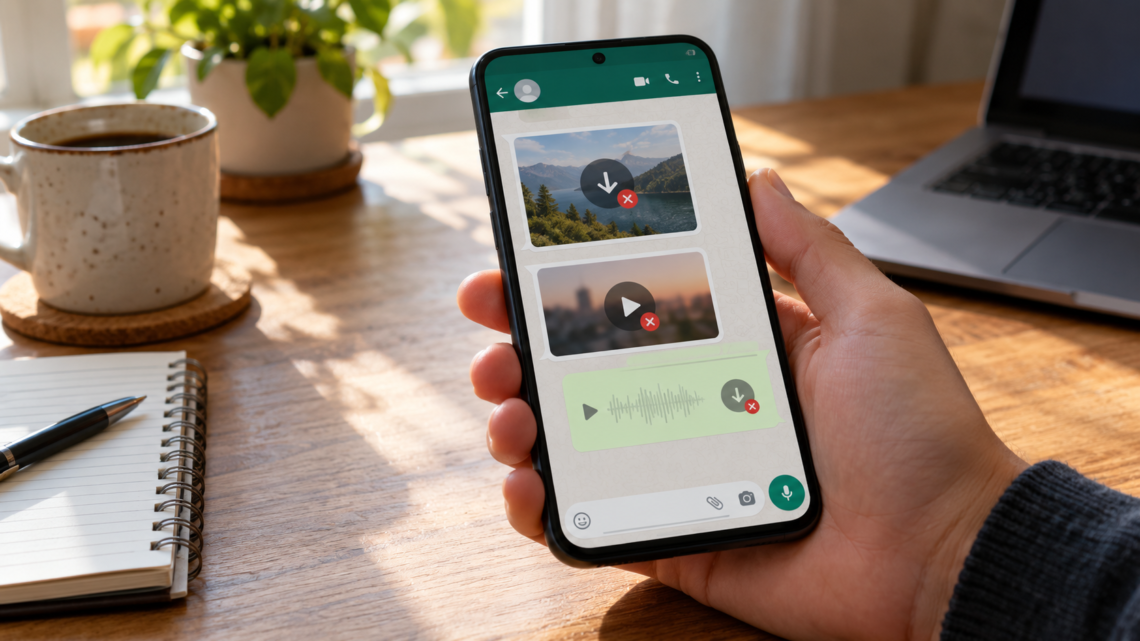
WhatsApp não baixa fotos, vídeos ou áudios: veja como corrigir
setembro 24, 2026Você recebe uma fotografia ou um áudio no WhatsApp, toca no botão de download e nada acontece. Em outros casos, o aplicativo permanece carregando por vários minutos ou apresenta uma mensagem informando que não foi possível baixar o arquivo.
Esse problema pode estar relacionado à internet, ao espaço disponível no celular, às permissões do aplicativo ou até mesmo a uma configuração incorreta do aparelho. Antes de apagar conversas ou reinstalar o WhatsApp, vale realizar algumas verificações simples.
A seguir, veja o que pode impedir o download de mídias e conheça diferentes maneiras de resolver a falha.
Por que o WhatsApp não baixa arquivos?
O download de fotos, vídeos, documentos e mensagens de voz depende de vários recursos do celular. O aplicativo precisa ter acesso à internet, espaço livre para armazenar o conteúdo e autorização para utilizar determinadas funções do sistema.
Entre as causas mais frequentes estão:
- conexão instável ou sem acesso à internet;
- pouco espaço disponível no aparelho;
- economia de dados ativada;
- permissões desabilitadas;
- data e hora incorretas;
- aplicativo desatualizado;
- falha temporária no WhatsApp;
- restrições para utilização de dados em segundo plano;
- cartão de memória com defeito, no caso de alguns aparelhos Android.
A melhor forma de encontrar a origem do problema é testar cada possibilidade separadamente.
1. Verifique se a internet está funcionando
Antes de alterar qualquer configuração, abra o navegador do celular e tente acessar um site. Também é possível reproduzir um vídeo em outro aplicativo para confirmar se a conexão está estável.
Caso a página não carregue, desligue e ligue novamente o Wi-Fi ou os dados móveis. Se estiver usando uma rede sem fio, aproxime-se do roteador e faça um novo teste.
Outra alternativa é mudar temporariamente de conexão. Desative o Wi-Fi e tente baixar o arquivo utilizando os dados móveis. Depois, faça o contrário. Se o download funcionar em apenas uma das redes, provavelmente a dificuldade está na conexão utilizada anteriormente.
2. Confirme se há espaço disponível no celular
Vídeos e documentos podem ocupar uma quantidade considerável de armazenamento. Quando o espaço livre está próximo do limite, o WhatsApp pode não conseguir salvar novos arquivos.
No Android, o caminho pode variar conforme a marca do aparelho, mas normalmente a informação aparece em:
Configurações > Armazenamento
No iPhone, acesse:
Ajustes > Geral > Armazenamento do iPhone
Se o espaço estiver quase esgotado, remova downloads antigos, aplicativos que não utiliza e arquivos duplicados. Evite apagar pastas do WhatsApp manualmente sem saber o que existe nelas, pois isso pode eliminar conteúdos importantes.
O próprio aplicativo possui uma ferramenta para localizar arquivos grandes. No WhatsApp, abra:
No WhatsApp, abra as Configurações, selecione Armazenamento e dados e toque em Gerenciar armazenamento.
Nessa área, é possível conferir quais conversas e arquivos estão consumindo mais memória.
3. Confira a data e o horário do aparelho
Uma configuração incorreta de data, hora ou fuso horário pode dificultar a comunicação do celular com alguns serviços online.
Para evitar diferenças, mantenha essas informações definidas automaticamente pela rede.
No Android, procure por:
Configurações > Sistema > Data e hora
No iPhone, acesse:
Ajustes > Geral > Data e Hora
Ative a opção de ajuste automático, feche o WhatsApp e tente baixar a mídia novamente.
4. Examine as permissões concedidas ao WhatsApp
Se o aplicativo não tiver as autorizações necessárias, algumas funções poderão apresentar falhas.
No Android, abra as configurações do aparelho, entre em Aplicativos, selecione WhatsApp e toque em Permissões. Confira as opções relacionadas a fotos, vídeos, músicas, áudio e arquivos.
No iPhone, entre em Ajustes > Apps > WhatsApp e verifique as permissões disponíveis. Os nomes podem variar conforme a versão do sistema instalada. A Central de Ajuda do WhatsApp também orienta a conferir essas autorizações nas configurações do dispositivo.
Conceda somente os acessos necessários para as funções que você pretende utilizar.
5. Verifique as regras de download automático
O download automático determina quais arquivos podem ser baixados quando o celular utiliza dados móveis, Wi-Fi ou roaming.
Para conferir essa configuração, abra o WhatsApp e siga este caminho:
Configurações > Armazenamento e dados
Na seção de download automático de mídia, verifique quais opções estão selecionadas para fotografias, áudios, vídeos e documentos.
É importante lembrar que essa configuração interfere principalmente no download automático. Mesmo que uma categoria esteja desmarcada, geralmente ainda é possível tocar no arquivo para baixá-lo manualmente.
6. Desative temporariamente a economia de dados
Os modos de economia podem restringir o funcionamento de aplicativos em segundo plano. Dependendo da configuração do celular, isso pode atrasar ou interromper o recebimento de mídias.
No Android, procure por opções como Economia de dados, Uso de dados ou Dados em segundo plano. Confirme se o WhatsApp está autorizado a utilizar a conexão normalmente.
No iPhone, verifique se o Modo de Poucos Dados está ativado na rede Wi-Fi ou no plano de dados móveis.
Faça apenas um teste com a economia desativada. Se o download voltar a funcionar, ajuste as permissões do WhatsApp antes de reativar o recurso.
7. Reinicie o celular
Falhas temporárias podem surgir após vários dias de uso contínuo. Reiniciar o aparelho encerra processos travados e estabelece novamente algumas conexões do sistema.
Feche o WhatsApp, reinicie o telefone e, após o sistema carregar completamente, abra a conversa e tente baixar o conteúdo mais uma vez.
Apesar de simples, esse procedimento pode resolver problemas ocasionais sem alterar arquivos ou configurações importantes.
8. Exclua somente os arquivos temporários no Android
O cache reúne dados temporários utilizados para acelerar o funcionamento dos aplicativos. Quando algum desses arquivos apresenta erro, o WhatsApp pode ficar lento ou não concluir determinadas tarefas.
No Android, abra:
Configurações > Aplicativos > WhatsApp > Armazenamento e cache > Limpar cache
Escolha apenas a opção de limpar o cache. Não selecione Limpar armazenamento ou Apagar dados, pois essas ações podem desconectar a conta e exigir uma nova configuração do aplicativo.
O iPhone não oferece um botão equivalente para apagar exclusivamente o cache do WhatsApp. Por isso, não é recomendável remover o aplicativo antes de confirmar que existe um backup recente.
9. Atualize o WhatsApp
Uma versão antiga pode apresentar incompatibilidades ou falhas já corrigidas em atualizações posteriores.
No Android, acesse a página do WhatsApp na Google Play Store. No iPhone, consulte o aplicativo na App Store. Se houver uma atualização disponível, instale-a e faça outro teste.
Também é importante manter o sistema operacional atualizado, desde que a nova versão seja compatível com o aparelho.
10. Analise o cartão de memória no Android
Alguns celulares Android utilizam um cartão microSD para guardar arquivos. Se o cartão estiver cheio, danificado ou configurado somente para leitura, o WhatsApp poderá ter dificuldade para salvar novas mídias.
Desligue o aparelho antes de retirar o cartão. Depois, encaixe-o novamente e confira se outros aplicativos conseguem abrir e salvar arquivos nele.
Não formate o cartão sem antes copiar fotografias, vídeos e documentos importantes para outro local.
11. Peça o reenvio do arquivo
Em determinadas situações, o problema acontece apenas com uma foto ou um vídeo específico. Se outros conteúdos forem baixados normalmente, o arquivo original pode não estar mais disponível para download.
Peça ao contato que envie a mídia novamente. Esse teste ajuda a descobrir se a falha está no aplicativo ou somente naquele conteúdo.
12. Faça um backup antes de reinstalar
A reinstalação deve ser considerada apenas depois que as outras tentativas não apresentarem resultado.
Antes de remover o WhatsApp, abra:
Configurações > Conversas > Backup de conversas
Confirme a data do último backup e, se possível, crie uma nova cópia. Verifique também se a conta do Google ou do iCloud utilizada no backup continua conectada ao aparelho.
Sem uma cópia atualizada, mensagens e arquivos recentes podem não ser recuperados após a reinstalação.
O problema acontece somente com os dados móveis?
Quando as mídias são baixadas no Wi-Fi, mas não funcionam pela rede móvel, confira se o WhatsApp tem autorização para usar o plano de dados.
Também verifique se o pacote de internet ainda possui franquia disponível. Algumas operadoras permitem o envio de mensagens de texto sem descontar dados, mas podem limitar o download de vídeos, fotografias e outros arquivos.
Nesse caso, o usuário consegue conversar normalmente, porém não consegue abrir determinadas mídias.
O que fazer quando nenhuma solução funciona?
Se o problema continuar, observe se outras pessoas também estão enfrentando a mesma falha. Uma instabilidade temporária no serviço pode impedir downloads mesmo quando o aparelho está configurado corretamente.
Evite instalar versões modificadas do WhatsApp ou aplicativos que prometem “consertar” o mensageiro. Além de não garantirem a solução, essas ferramentas podem solicitar acesso às conversas, aos arquivos e aos dados pessoais.
Depois de testar a conexão, conferir o armazenamento, revisar as permissões e atualizar o aplicativo, utilize somente os canais oficiais de suporte do WhatsApp para relatar a dificuldade.
Na maioria dos casos, o download volta a funcionar após liberar espaço, corrigir a conexão ou ajustar as permissões. O mais importante é começar pelas verificações simples e deixar medidas como a reinstalação para o final.
- WhatsApp não envia mensagens e fica apenas no relógio: como resolver
- WhatsApp fechando sozinho ou travando: como corrigir
- WhatsApp não reconhece os contatos salvos: veja como resolver
- Como encontrar e desconectar aparelhos desconhecidos do WhatsApp
- WhatsApp não baixa fotos, vídeos ou áudios: veja como corrigir